
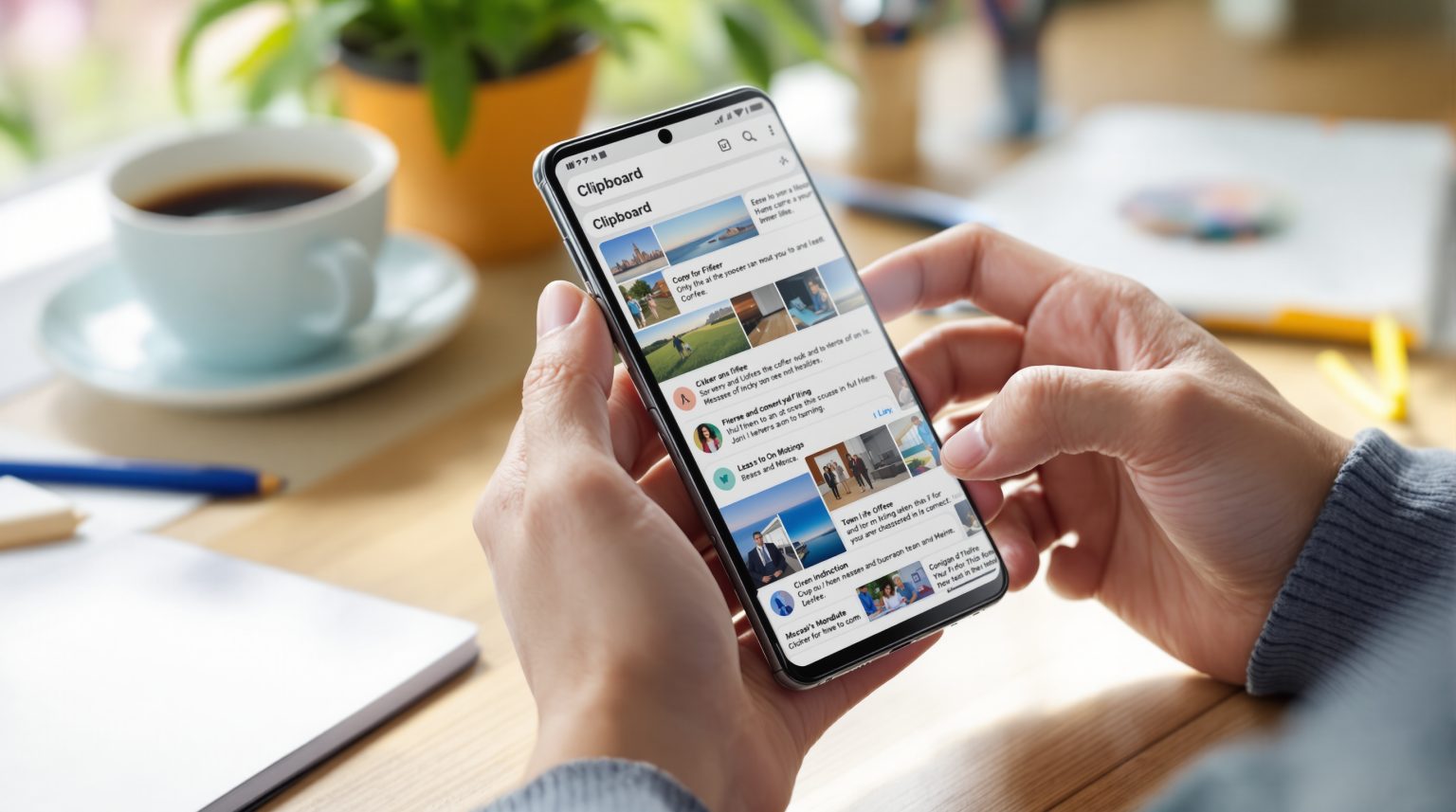

Saviez-vous que le presse-papier de votre Samsung S21 peut transformer votre manière de partager et d’organiser vos informations ? Cet outil souvent sous-estimé regorge de fonctionnalités cachées qui peuvent optimiser votre productivité et enrichir votre expérience utilisateur. Découvrez comment tirer le meilleur parti de cette fonctionnalité essentielle et simplifiez votre quotidien numérique avec votre smartphone Samsung S21.
Fonctionnement du presse-papier sur Samsung S21
Stockage temporaire et types de données conservées
Le presse-papier Samsung S21 permet de stocker temporairement diverses données dans la RAM de l’appareil, facilitant ainsi le déplacement d’informations entre applications. Les éléments conservés incluent des textes, des images, des liens URL, et même des fichiers. Cette fonctionnalité est particulièrement utile pour copier une adresse sur WhatsApp et la coller dans une application de navigation, par exemple.
Accès au presse-papier via différentes méthodes
L’accès au presse-papier peut se faire par plusieurs méthodes. Les utilisateurs peuvent le consulter via le Gboard en appuyant sur le menu à trois points et en sélectionnant l’onglet Presse-papiers. Une autre option est le panneau Edge, qui nécessite d’être activé dans les Paramètres sous l’onglet Affichage. Enfin, des applications tierces comme Clip Stack, Clipper, Copy Bubble, et Type Machine permettent également de gérer l’historique du presse-papier, offrant des fonctionnalités avancées telles que la restauration et l’exportation.
Durée de conservation des éléments copiés
La durée de conservation des éléments dans le presse-papier est limitée à la session en cours. Les données restent accessibles jusqu’à un redémarrage de l’appareil ou jusqu’à ce qu’un nouvel élément soit copié. En cas de suppression, il est possible de restaurer des éléments si une application tierce de gestion du presse-papier a été utilisée au préalable. Sinon, les éléments effacés ne peuvent pas être récupérés, ce qui souligne l’importance d’une gestion proactive des données pour éviter toute perte.
Avec la mise à jour vers Android 12 et la nouvelle interface utilisateur UI 4, l’accès au presse-papier a changé. Le texte copié peut ne plus être accessible par un simple appui long sur le clavier, rendant le processus un peu plus complexe. Les utilisateurs doivent naviguer via le panneau latéral pour retrouver leurs éléments, ce qui peut entraîner une certaine frustration.
Accès et utilisation du presse-papier après mise à jour Android 12
Changements apportés par la mise à jour UI 4
La mise à jour vers Android 12 avec la UI 4 a introduit des modifications notables dans la gestion du presse-papier Samsung S21. Auparavant, il était possible d’accéder facilement au contenu copié en effectuant un appui long sur le clavier. Désormais, ce processus a été modifié, rendant l’accès au presse-papier moins intuitif. Les utilisateurs doivent naviguer à travers le panneau latéral, une fonctionnalité qui, bien que présente, a complexifié l’expérience utilisateur.
Processus d’accès au presse-papier maintenant complexifié
Pour accéder au presse-papier Samsung S21 après la mise à jour, il est nécessaire d’ouvrir un éditeur de texte. Ensuite, un appui long sur l’écran est requis pour faire apparaître les options. Les éléments du presse-papier sont affichés en ordre antéchronologique, ce qui peut rendre la recherche d’un élément spécifique plus difficile. Les utilisateurs peuvent également rencontrer des limitations selon les applications utilisées, car certaines d’entre elles ne permettent pas de coller tous les types de contenu (textes, images, liens, fichiers).
Frustrations rencontrées par les utilisateurs
De nombreux utilisateurs expriment leur frustration face à l’augmentation des étapes nécessaires pour accéder à leur presse-papier. Avant la mise à jour, la simplicité de l’accès favorisait une utilisation efficace. Désormais, la nécessité de passer par le panneau latéral est perçue comme une complication superflue. Cette complexité a suscité des interrogations sur la normalité de cette situation post-mise à jour, laissant les utilisateurs se demander si une gestion plus simple sera réintroduite dans de futures mises à jour. Pour gérer le contenu du presse-papier, il est possible d’utiliser des applications tierces comme Clipboard Manager, qui permettent de conserver un historique et de restaurer des éléments supprimés. Ces outils s’avèrent particulièrement utiles pour éviter la perte de données, car le presse-papier de Samsung ne conserve son contenu que jusqu’au redémarrage de l’appareil ou jusqu’à ce qu’un nouvel élément soit copié. En somme, bien que la mise à jour vers Android 12 ait engendré des changements dans l’accès et l’utilisation du presse-papier Samsung S21, il est essentiel pour les utilisateurs de se familiariser avec ces nouvelles méthodes pour optimiser leur expérience.
Applications tierces pour améliorer la gestion du presse-papier
Avec le presse-papier Samsung S21, les utilisateurs peuvent rencontrer certaines limitations, notamment après des mises à jour récentes qui ont complexifié l’accès aux contenus copiés. Pour optimiser cette fonctionnalité, des applications tierces se révèlent extrêmement utiles.
Présentation des meilleures applications disponibles
- Clip Stack: Cette application permet de gérer l’historique de votre presse-papier, offrant la possibilité de restaurer des éléments copiés précédemment. Son interface simple et intuitive facilite la navigation entre les différentes entrées.
- Clipper: Pratique pour les utilisateurs qui ont besoin de conserver plusieurs éléments à la fois, Clipper stocke tous les éléments copiés et permet de les retrouver facilement. Il offre également la possibilité d’organiser les éléments par catégories.
- Copy Bubble: Cette application se distingue par son interface flottante qui reste accessible sur n’importe quelle application. Elle permet de coller rapidement des éléments sans avoir à naviguer à travers les menus de votre smartphone.
- Type Machine: Conçue pour améliorer l’expérience de saisie, cette application offre un historique du presse-papier et permet de coller des éléments sans quitter l’application en cours.
Fonctionnalités offertes par ces applications
Les applications tierces pour le presse-papier Samsung S21 offrent plusieurs fonctionnalités avancées :
- Gestion de l’historique: Contrairement au presse-papier natif, qui ne conserve que le dernier élément copié, ces applications permettent de stocker un historique complet, facilitant la récupération de données anciennes.
- Organisation des éléments: Certaines applications permettent de classer les éléments par type ou par date, rendant la recherche plus efficace.
- Options de restauration: La possibilité de restaurer des éléments supprimés est un atout majeur, limitant le risque de perte de données importantes.
- Interface utilisateur personnalisable: Beaucoup de ces applications offrent des options de personnalisation, permettant aux utilisateurs d’adapter l’interface à leurs préférences.
Comparaison avec le presse-papier natif
Le presse-papier natif du Samsung S21, bien qu’il soit fonctionnel, présente certaines limitations. Il ne conserve que le dernier élément copié et ne permet pas une gestion efficace de l’historique. Les utilisateurs doivent souvent passer par des étapes supplémentaires pour accéder à leurs données copiées, ce qui peut causer frustration et perte de temps. En revanche, les applications tierces offrent une expérience beaucoup plus fluide et intuitive, permettant une gestion proactive et efficace du contenu copié. Cela est particulièrement utile pour les utilisateurs qui travaillent fréquemment avec des textes, des images ou des liens.
Gestion proactive du presse-papier pour éviter les pertes de données
La gestion efficace du presse-papier Samsung S21 est essentielle pour éviter les pertes de données lors de la copie d’éléments variés comme des textes, des images ou des liens. En effet, le presse-papier fonctionne comme un stockage temporaire dans la RAM, ce qui signifie que son contenu peut être effacé lors d’un redémarrage ou d’une nouvelle copie. Pour prévenir ces pertes, il est fondamental de sauvegarder régulièrement les éléments copiés.
Importance de sauvegarder les éléments copiés
Le presse-papier Samsung S21 conserve les données jusqu’à ce qu’une nouvelle information soit copiée. Les utilisateurs peuvent perdre des informations précieuses si un élément est écrasé. Pour éviter cela, l’utilisation d’applications tierces comme Clip Stack ou Clipper permet de gérer l’historique du presse-papier et de sauvegarder les éléments importants avant de les écraser.
Étapes pour effacer ou restaurer des éléments
Pour gérer le contenu de votre presse-papier, suivez ces étapes :
- Accédez à votre presse-papier en ouvrant un éditeur de texte.
- Effectuez un appui long sur l’écran pour faire apparaître le menu.
- Sélectionnez « Presse-papier » pour afficher les éléments copiés.
- Pour effacer, choisissez les éléments à supprimer ou optez pour l’option d’effacement total.
Restaurer des éléments perdus peut s’avérer complexe si ceux-ci ont été effacés. L’utilisation d’un Clipboard Manager facilite cette tâche en permettant de restaurer ou d’exporter des données précédemment copiées.
Conseils pour une utilisation optimale
Pour maximiser l’utilisation du presse-papier Samsung S21, il est conseillé de :
- Activer le panneau Edge dans les paramètres pour un accès rapide au presse-papier.
- Utiliser le menu de Gboard pour gérer le contenu copié en un clin d’œil.
- Tester différentes applications tierces afin de trouver celle qui s’adapte le mieux à vos besoins.
- Éviter d’appuyer longuement sur le clavier après une mise à jour d’Android, car cela peut compliquer l’accès au presse-papier.
Une gestion proactive du presse-papier Samsung S21 permet non seulement de préserver les données, mais aussi d’améliorer l’expérience utilisateur en facilitant le transfert d’informations entre applications.
Différences de fonctionnement selon les applications
Comportement du presse-papier dans divers éditeurs de texte
Le presse-papier Samsung S21 présente des comportements variés selon les éditeurs de texte utilisés. Dans la plupart des cas, un appui long sur l’écran d’un éditeur permet d’accéder au contenu copié. Les éléments du presse-papier s’affichent généralement en ordre antéchronologique, facilitant la gestion des données. Par exemple, copier une adresse sur WhatsApp pour la coller dans une application de navigation est une utilisation courante. Toutefois, l’accès au presse-papier peut varier selon les applications, rendant certaines opérations plus complexes.
Impacts sur le collage de différents types de données
Le presse-papier Samsung S21 prend en charge divers types de données, notamment des textes, des images, des liens et même des fichiers. Néanmoins, le collage de ces éléments peut être limité par l’application cible. Certaines applications ne supportent pas le collage d’images ou de fichiers, tandis que d’autres peuvent ne permettre que le texte. Cette diversité dans la compatibilité des données peut engendrer des frustrations, surtout après des mises à jour récentes qui compliquent l’accès au presse-papier.
Accessibilité du presse-papier dans les applications courantes
Après la mise à jour vers Android 12 avec UI 4, l’accès au presse-papier Samsung S21 peut devenir plus complexe. Bien que le texte copié soit accessible via le panneau latéral, le processus peut sembler laborieux par rapport à l’ancienne méthode d’accès direct. Les utilisateurs doivent maintenant naviguer à travers plusieurs étapes pour coller du contenu, ce qui peut être perçu comme une régression. Les applications tierces comme Clipboard Manager ou Clip Stack peuvent offrir une alternative pour une gestion plus fluide des éléments copiés, permettant de restaurer ou d’exporter des données facilement.
En résumé, la gestion proactive du presse-papier Samsung S21 est essentielle pour optimiser l’expérience utilisateur. Les utilisateurs doivent donc se familiariser avec les spécificités de chaque application pour éviter la perte de données et améliorer leur efficacité.
Questions fréquentes sur le presse-papier Samsung S21
Pourquoi le presse-papier semble-t-il disparaître ?
Depuis la mise à jour vers Android 12 avec One UI 4, de nombreux utilisateurs du presse-papier Samsung S21 ont constaté que le texte copié était inaccessible par un simple appui long sur le clavier. Cette situation peut engendrer un sentiment de frustration, car l’accès au presse-papier nécessite maintenant de passer par le panneau latéral, rendant le processus plus complexe. Les utilisateurs se demandent si cette difficulté est normale après une mise à jour.
Comment restaurer un élément effacé du presse-papier ?
La gestion du presse-papier Samsung S21 est essentielle pour éviter la perte de données. Si un élément a été effacé, il n’est généralement pas possible de le restaurer directement, sauf si vous utilisez une application tierce comme Clipboard Manager, qui permet de gérer l’historique du presse-papier. Pour éviter des pertes futures, il est recommandé de sauvegarder vos éléments importants avant de les copier, car le presse-papier ne conserve les données que jusqu’à ce que l’appareil soit redémarré ou qu’un nouvel élément soit copié.
Quelles sont les alternatives si le presse-papier ne fonctionne pas ?
Si le presse-papier Samsung S21 ne fonctionne pas correctement, plusieurs alternatives peuvent être envisagées :
- Utiliser des applications tierces : Des applications comme Clip Stack, Clipper ou Copy Bubble permettent de gérer et d’optimiser l’utilisation du presse-papier.
- Accéder au presse-papier via des applications spécifiques : Certaines applications peuvent offrir des alternatives pour accéder et gérer le contenu du presse-papier de manière plus efficace.
- Vérifier les paramètres de l’appareil : Assurez-vous que les paramètres de votre appareil sont correctement configurés pour accéder au presse-papier, notamment via le panneau Edge que vous pouvez activer dans les paramètres d’affichage.
En adoptant une gestion proactive du presse-papier Samsung S21, vous pouvez améliorer votre expérience utilisateur et réduire les frustrations liées à la copie et au collage de contenu.
Processus d’accès au presse-papier maintenant complexifié
https://www.youtube.com/watch?v=xGrpFDC8ogY
