

Publié par : Hugo Ducasseux — Rédacteur en chef
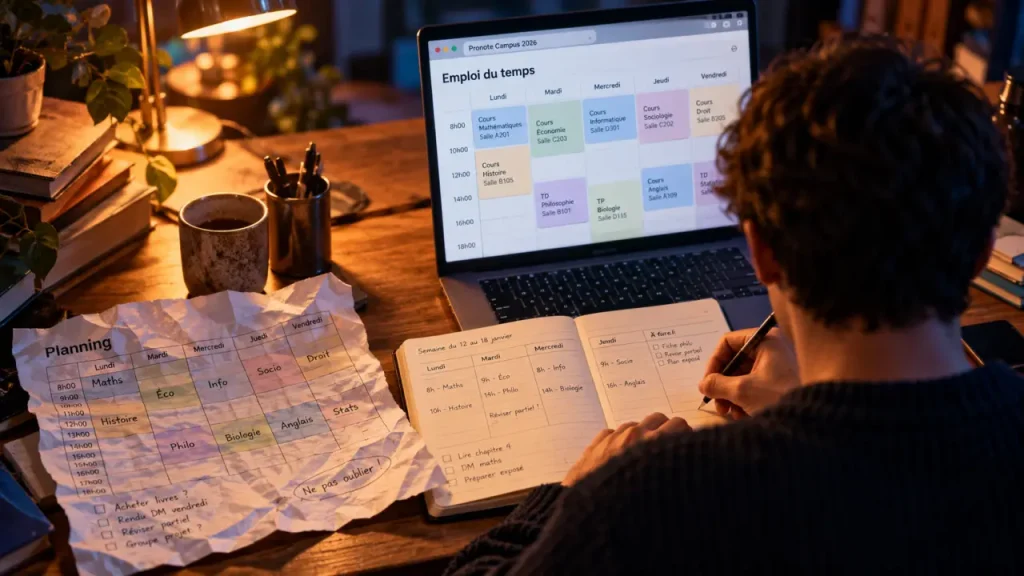
Pour consulter votre emploi du temps UPPA, utilisez l’application de planning indiquée par l’Université de Pau et des Pays de l’Adour. La page institutionnelle consacrée aux horaires d’anglais mentionne Pronote Campus 2026, ex. Hyperplanning. Le plus sûr est de partir de la page correspondant à votre formation, puis de vérifier la période et le groupe affichés avant de retenir vos horaires.
Retrouver le bon accès depuis les pages de l’université
Les emplois du temps sont consultables en ligne dans une application dédiée. Il faut toutefois distinguer la page qui vous oriente vers le service et l’interface qui affiche effectivement les cours. Une page de scolarité rassemble des informations administratives ; elle ne présente pas nécessairement votre semaine de cours directement.
Pour retrouver le point d’entrée institutionnel, vous pouvez passer par la page Scolarité de l’UPPA. Elle centralise des procédures, des contacts et des démarches utiles. Si vous cherchez les horaires d’un enseignement précis, privilégiez aussi la page de cet enseignement : elle permet de mieux identifier la ressource adaptée à votre besoin.
La page des emplois du temps d’anglais indique ainsi que la consultation passe par Pronote Campus 2026. Cette indication concerne cette page : pour une autre formation, suivez en priorité les consignes publiées par votre composante.
- Repérez votre formation ou l’enseignement recherché sur le site institutionnel.
- Ouvrez la rubrique consacrée aux emplois du temps lorsqu’elle est proposée.
- Suivez le lien vers l’application désignée par l’université.
- Vérifiez que la période affichée correspond bien à celle que vous souhaitez consulter.
Un ancien favori n’est pas toujours un accès actuel. Si vous avez enregistré une adresse de planning lors d’une précédente rentrée, repartez de la page officielle avant de conclure que le service est indisponible.
Pronote Campus et Hyperplanning : reconnaître l’outil attendu
Les noms Hyperplanning et Pronote Campus peuvent apparaître au cours de votre recherche. La mention « Pronote Campus 2026, ex. Hyperplanning » permet de comprendre pourquoi une consigne récente et un ancien raccourci ne portent pas forcément le même nom. Ce changement de dénomination ne suffit pas, à lui seul, à déterminer quel accès utiliser pour votre cursus.
Votre repère principal doit rester le lien publié sur la page institutionnelle pertinente. Évitez de choisir une interface uniquement parce que son nom vous est familier : une adresse peut être liée à une période donnée ou à un périmètre particulier.
Ne pas confondre accès au service et accès à votre planning
Arriver sur l’application constitue seulement la première étape. Il faut ensuite retrouver les horaires qui vous concernent. Selon l’interface proposée, prenez le temps de repérer les possibilités de sélection : formation, promotion, groupe ou semaine, lorsqu’elles sont disponibles. Les intitulés exacts peuvent varier ; il est donc préférable de suivre les indications affichées plutôt qu’un tutoriel décrivant une autre version.
De même, ne supposez pas qu’un écran de connexion ou un espace de consultation fonctionne de la même manière pour tous les publics. Si une authentification est demandée, appliquez les consignes de l’université. Un accès intitulé « invité » ne permet pas de déduire que toutes les informations de votre scolarité y sont accessibles.
Vérifier les horaires avant d’organiser sa semaine
Un planning visible n’est utile que s’il correspond à votre situation. Avant de noter une heure de début ou une salle, contrôlez les éléments qui permettent d’identifier votre emploi du temps. Cette vérification est particulièrement importante lorsque plusieurs groupes suivent un même enseignement à des créneaux différents.
| Point à contrôler | Vérification à effectuer |
|---|---|
| Formation et niveau | Assurez-vous de consulter le cursus et l’année d’études qui vous concernent. |
| Groupe | Vérifiez votre groupe de TD, de TP ou de langue, si cette distinction apparaît. |
| Période | Contrôlez les dates de la semaine affichée, notamment après une interruption des cours. |
| Séance | Lisez l’horaire complet, le lieu et les éventuelles indications associées au cours. |
Une semaine vide ne signifie donc pas automatiquement qu’aucun cours n’est prévu. Elle peut aussi correspondre à une mauvaise période ou à une sélection inadaptée. Avant de signaler une absence d’horaires, revenez aux critères choisis et comparez-les avec les informations communiquées par votre formation.
Votre emploi du temps peut aussi servir de tremplin pour construire une semaine réaliste : une fois les cours repérés, ajoutez dans votre agenda personnel les trajets, les repas et les plages de travail entre deux séances. Deux cours séparés par une heure ne laissent pas nécessairement une heure de révision si vous devez changer de lieu. En distinguant les horaires universitaires des marges logistiques, vous évitez de transformer chaque intervalle en engagement impossible à tenir.
Enfin, une capture d’écran reste une photographie du planning au moment où vous l’avez prise. Reconsultez l’application avant un déplacement, notamment si une modification vous a été annoncée. Un agenda personnel est pratique pour s’organiser, mais il ne remplace pas la consultation du planning institutionnel.
Résoudre un problème d’affichage ou demander de l’aide
Pour gagner du temps, commencez par distinguer deux situations : l’application ne s’ouvre pas, ou elle s’ouvre mais les informations attendues n’apparaissent pas. La première relève d’un problème d’accès ou d’affichage ; la seconde demande d’abord de vérifier la sélection et les indications de votre formation.
Si la page ne s’ouvre pas
Repartez du site institutionnel pour écarter un lien ancien ou incomplet. Vous pouvez ensuite actualiser la page, essayer un autre navigateur ou vérifier votre connexion. Ces essais simples permettent de préciser le problème sans modifier inutilement vos paramètres. Si un message d’erreur apparaît, relevez son texte exact : il sera plus utile qu’une description générale comme « le planning ne marche pas ».
Si votre groupe ou un cours manque
Contrôlez d’abord la semaine et la formation sélectionnées. Si le doute persiste, consultez les consignes de votre cursus, puis contactez la scolarité compétente à partir des coordonnées institutionnelles. La rubrique Scolarité constitue un point de départ pour retrouver les contacts et les démarches ; le secrétariat de votre formation pourra vous orienter sur une difficulté liée à vos enseignements.
Dans votre message, indiquez votre formation, votre niveau, le groupe concerné et les dates recherchées. Ajoutez l’adresse de la page utilisée et, si nécessaire, une capture d’écran en masquant les informations personnelles inutiles. Précisez surtout si vous constatez un écran vide, un accès refusé ou un horaire incohérent. Cette description aide votre interlocuteur à comprendre la demande et à l’orienter vers le bon service.
En cas de doute sur un cours imminent, demandez une confirmation plutôt que d’interpréter seul une absence d’affichage. L’objectif est de vérifier l’information qui vous concerne, sans confondre un problème technique avec une annulation de séance.
